Cursos de Computação · UFPel
Manual de uso
Como entrar no sistema, pelos dois caminhos — e como conferir um documento sem entrar.
Atualizado em 24/08/2026. Base de demonstração: nenhum dado real de aluno aparece nas capturas.
Antes de entrar
Como se entra
Há dois caminhos, e não há senha para cadastrar em nenhum deles.
Quem é da UFPel
Entre com a conta Google @inf.ufpel.edu.br. É ela que identifica você em todos os atos assinados pelo sistema — anuência, homologação, parecer.
Quem é de fora da UFPel
Orientadores e coorientadores externos entram por link enviado por e-mail. Use o campo "Sou de fora da UFPel" na tela de entrada, com o mesmo endereço pelo qual você foi indicado — é por ele que o sistema reconhece o seu vínculo.
Atenção
O convite que você recebe por e-mail já entra direto: o botão da mensagem abre o sistema
sem passar por esta tela. Se o link expirar, ou se você já o tiver usado, peça um novo aqui
com o mesmo e-mail — você verá exatamente as mesmas pendências.
Se o sistema disser que o acesso foi negado, é porque a coordenação ainda não registrou o seu
vínculo. Fale com quem convidou você.
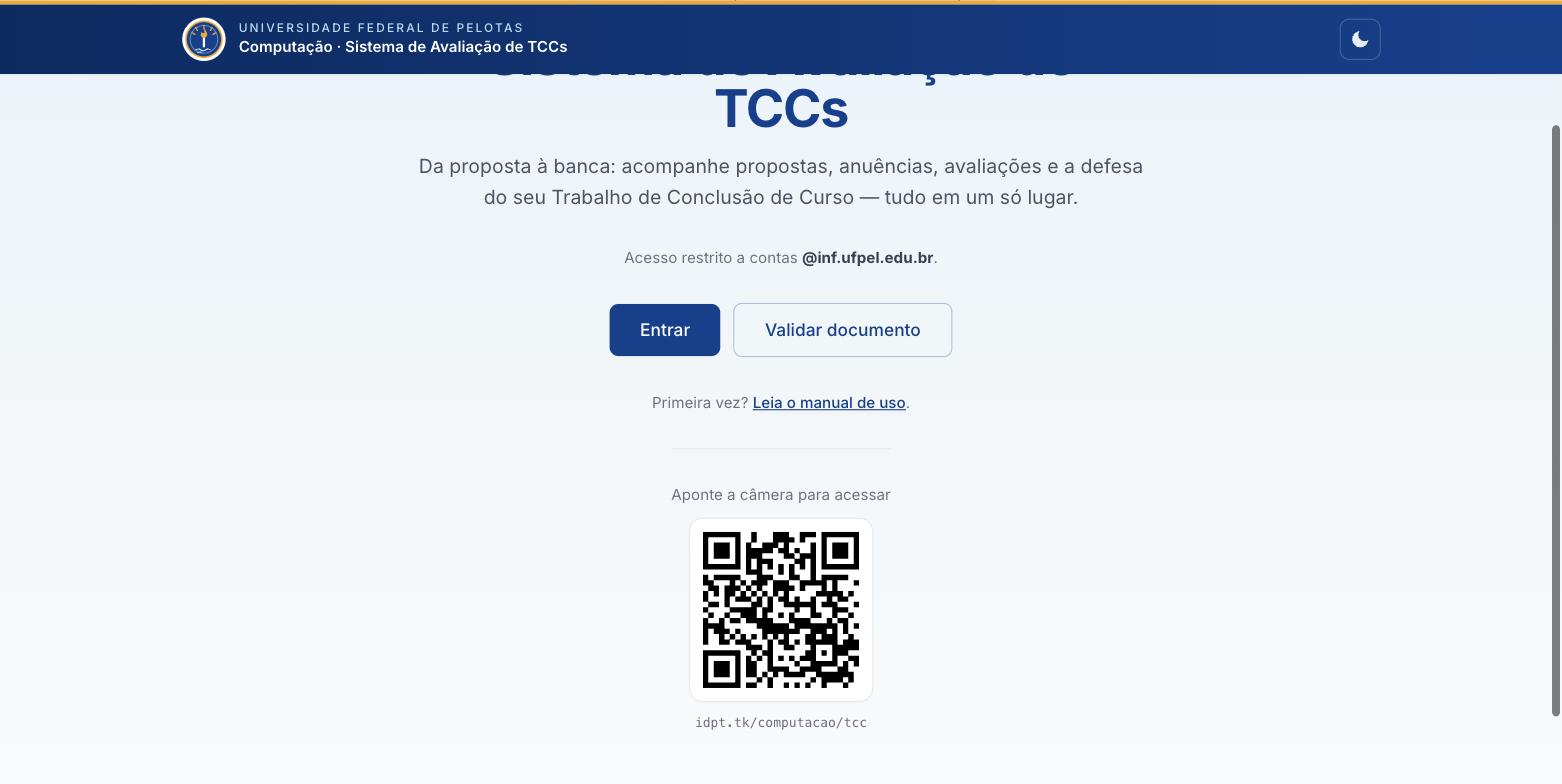
Validar documento é o único botão que funciona sem entrar. Serve para conferir a autenticidade de uma Ata ou de um Atestado emitido pelo sistema — inclusive por quem é de fora da universidade.
Antes de entrar
Validar um documento
Qualquer pessoa, sem entrar no sistema, pode conferir uma Ata ou um Atestado: a validação recalcula o SHA-256 do PDF e verifica a assinatura Ed25519.
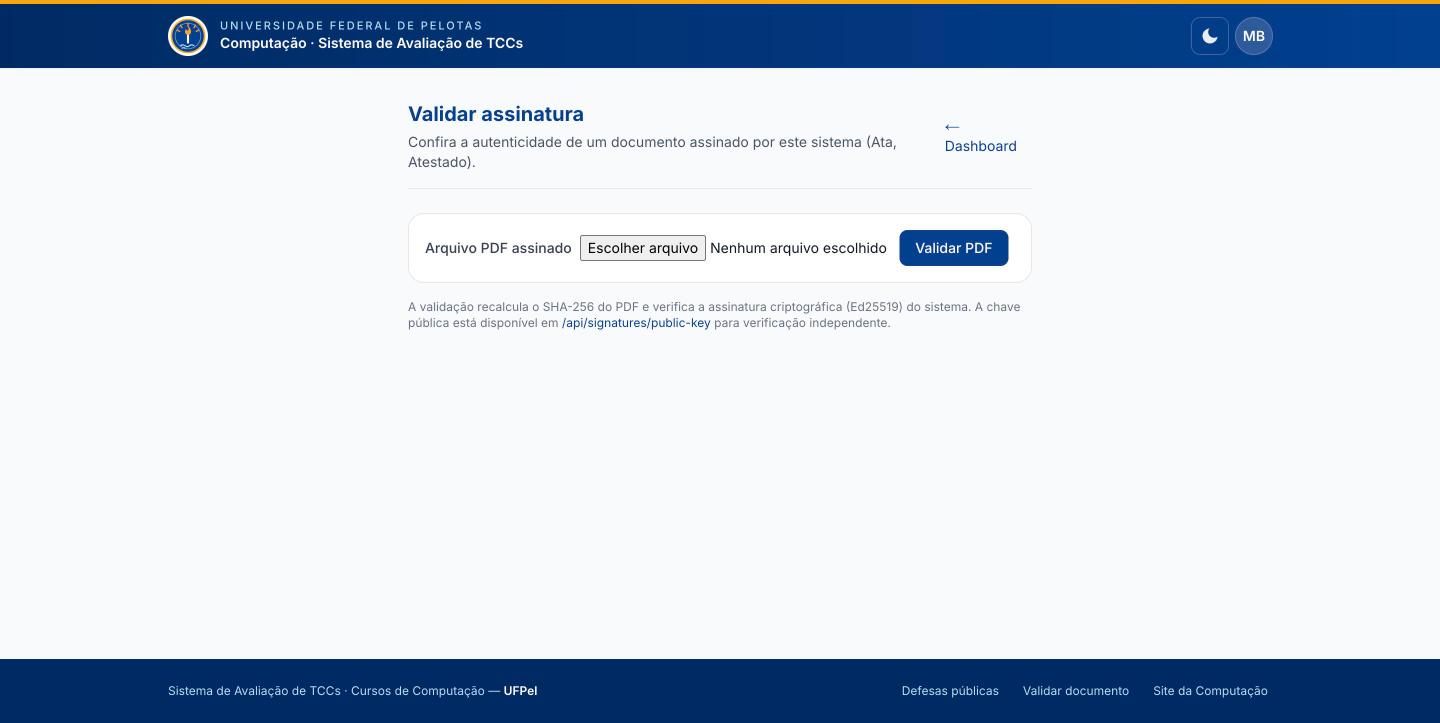
/api/signatures/public-key, para quem quiser verificar por conta própria, com ferramenta própria, sem depender deste sistema.Este manual descreve o comportamento. O porquê de cada escolha está nos registros de decisão do projeto (ADRs), no repositório.